
APIキーと承認制
ボットはAPIキーで認証します:Authorization: Bearer bd_...。2026年10月より前に作成されたキーはmsx_で始まり、引き続き使えます。
キーを作成する
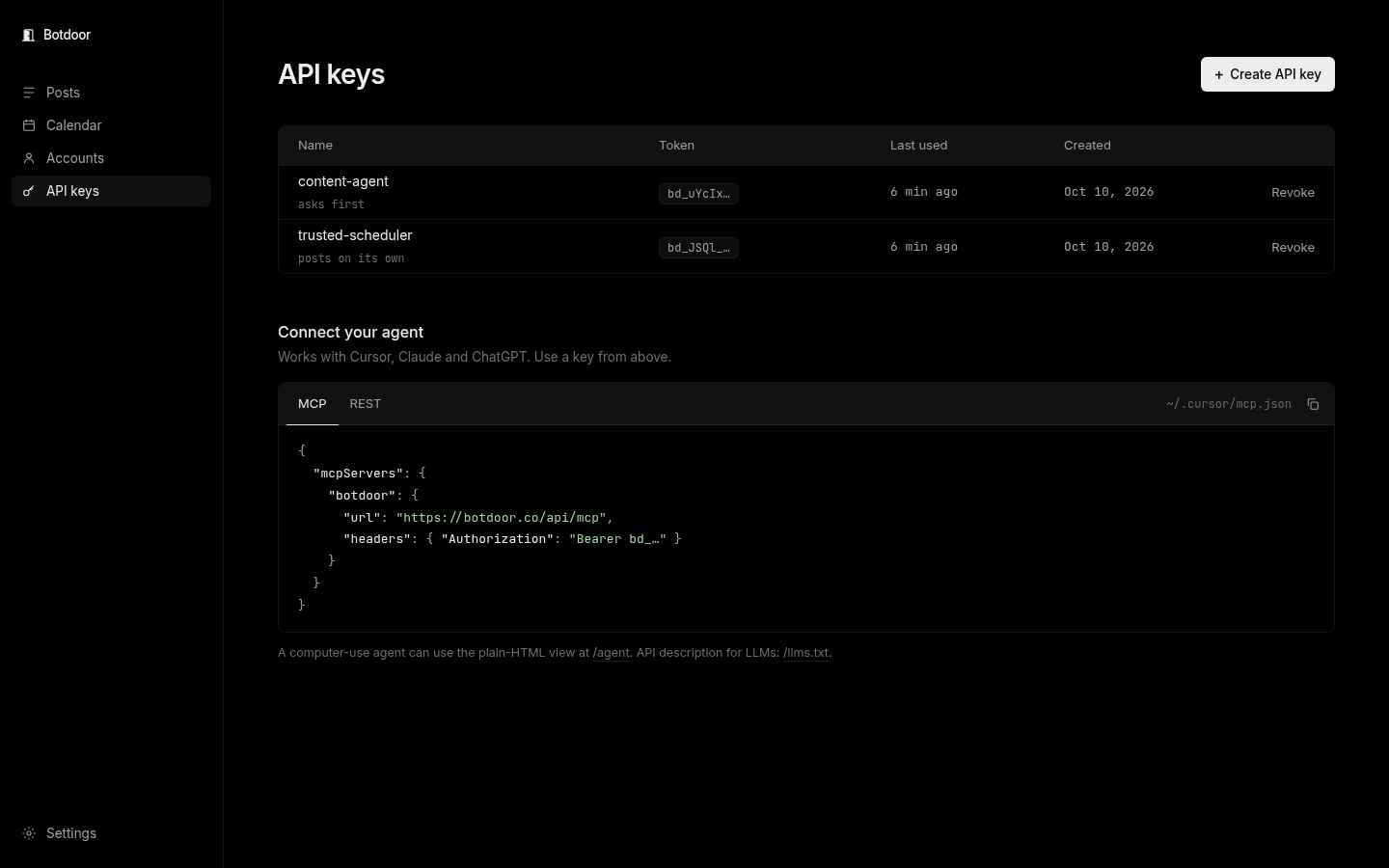
Section titled “キーを作成する”APIキーページでAPIキーを作成をクリックし、ボットにちなんだ名前(例:content-agent)を付けて、次のいずれかを選びます。
- 承認が必要(承認制)(デフォルト):すべての投稿が、人間のユーザーによる承認を待ちます。
- 自動で投稿:投稿はすぐに公開(または予約)されます。このモードを選ぶ前に、Botdoorが警告を表示します。
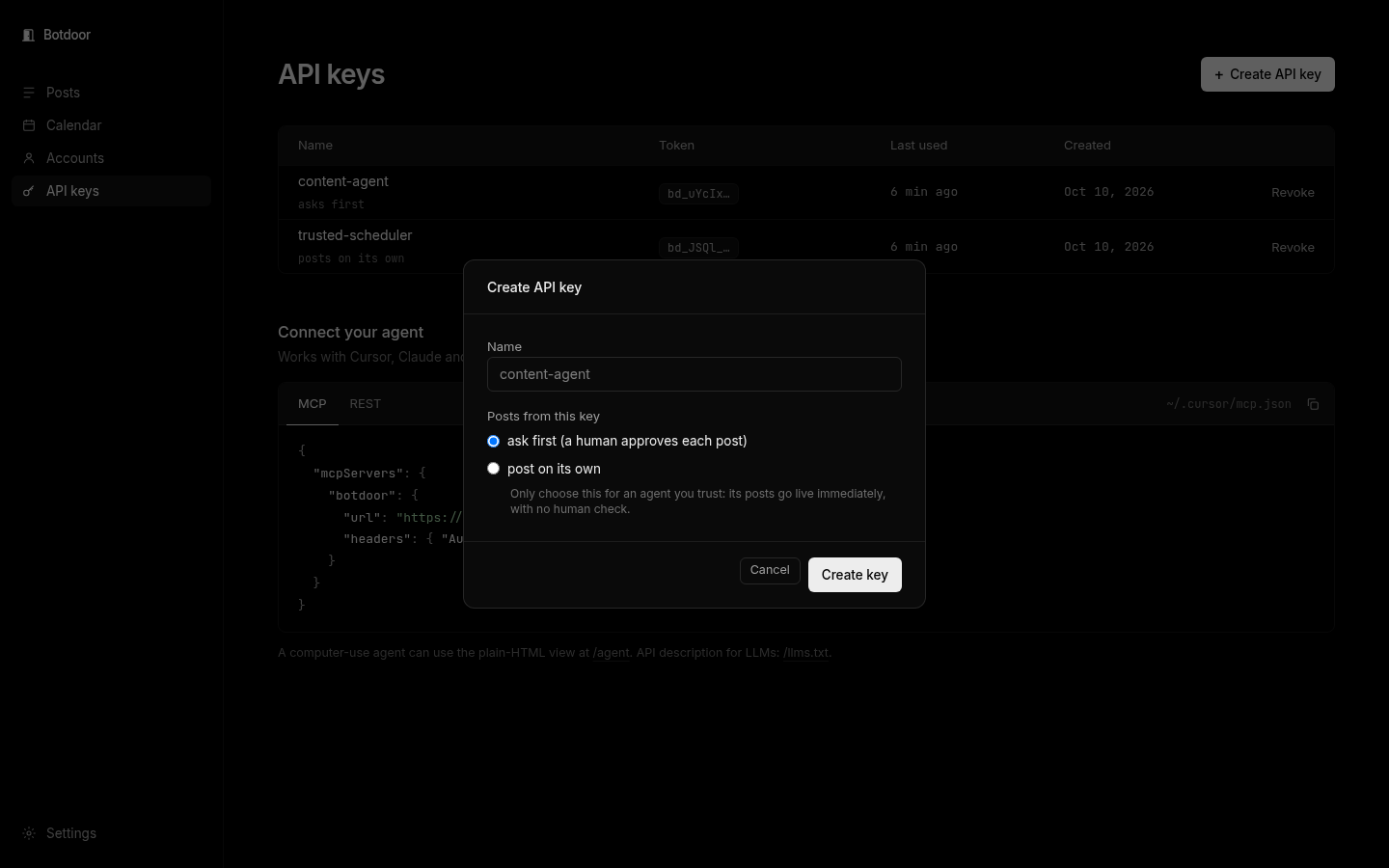
キーは一度だけ表示されます。Botdoorはハッシュのみを保存します。キーをボットにコピーするか、はじめににある1行のプロンプトまたはMCPの設定を使ってください。
承認制のルール
Section titled “承認制のルール”- 承認制のキーは常に承認を待ちます。
requireApproval: falseを送信しても承認は省略されません。 - どのキーでも、
requireApproval: trueで承認を必須にできます。 - 承認制のキーで承認済みの投稿の日時を変更すると、その投稿は承認待ちに戻ります。
- キーで承認することはできません。承認にはログイン中のユーザーが必要です。
APIキーページで、キーのモードはいつでも切り替えられます。
無効化をクリックします。キーはすぐに使えなくなります。キーの変更にはログイン中のセッションが必要です。APIキーでキーを作成したり無効化したりすることはできません。
MCPの設定
Section titled “MCPの設定”{ "mcpServers": { "botdoor": { "url": "https://botdoor.co/api/mcp", "headers": { "Authorization": "Bearer bd_…" } } }}よくある質問
キーをなくしました。もう一度表示できますか?
いいえ。キーは一度だけ表示され、ハッシュ化して保存されます。そのキーを無効化して、新しいキーを作成してください。
msx_キーは引き続き使えますか?
はい。キーはハッシュで照合されるため、以前のmsx_キーも引き続き使えます。
ボットごとに別のキーを発行すべきですか?
はい。投稿にはどのキーで作成したかが表示されます。また、他のボットに影響を与えずに1つのボットだけを無効化できます。
1つのキーを2つのワークスペースで使えますか?
いいえ。キーは1つのワークスペースに対してのみ動作します。