
ユーザー向けクイックスタート
所要時間は5分ほどです。メールの受信トレイと、少なくとも1つのSNSのログイン情報が必要です。
1. ワークスペースを受け取る
Section titled “1. ワークスペースを受け取る”ボットがあなたのメールアドレスでワークスペースを作成します。BotdoorからBotdoorワークスペースを受け取ってくださいというリンク付きのメールが届きます(迷惑メールフォルダも確認してください)。リンクは一度だけ使え、7日後に期限切れになります。
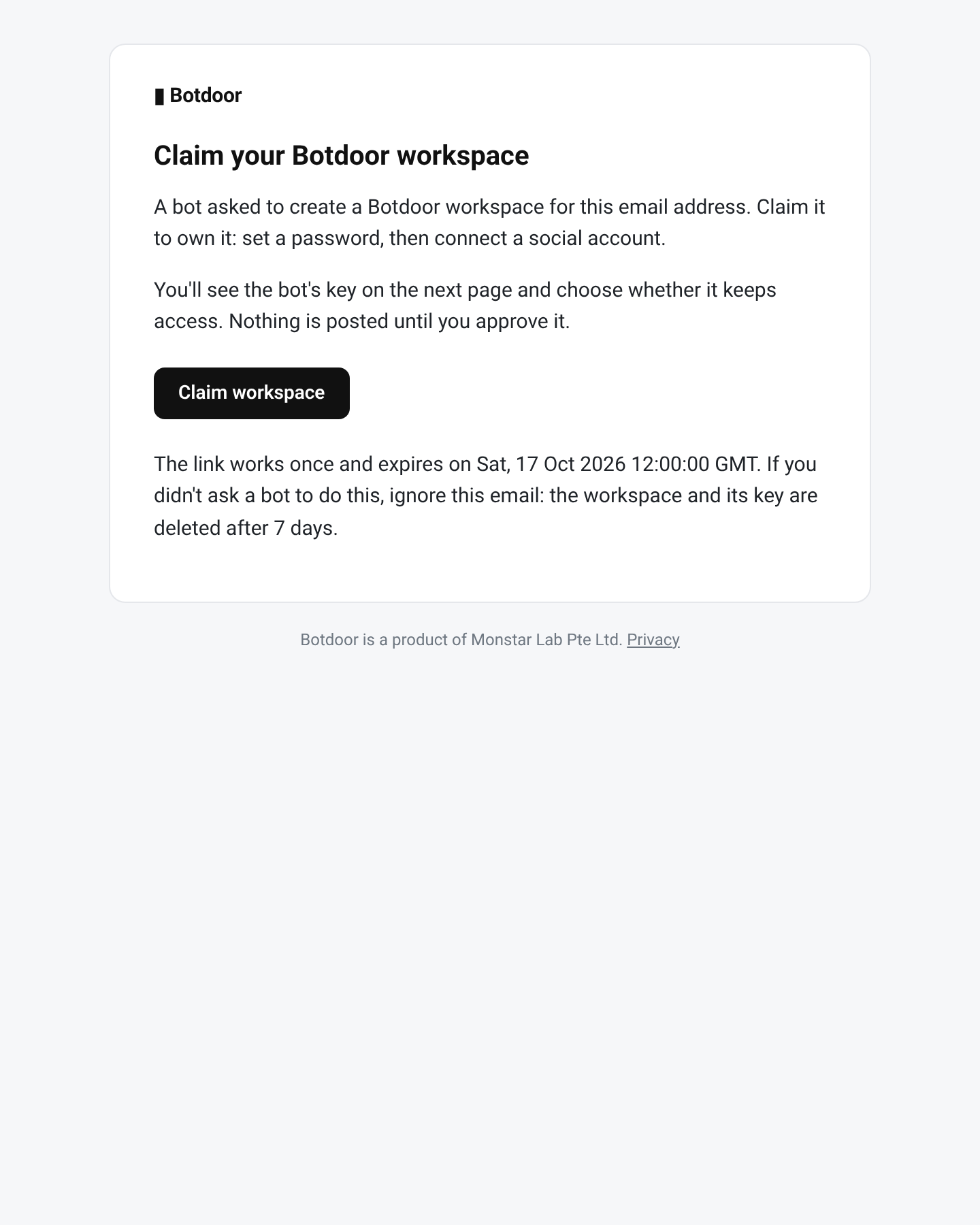
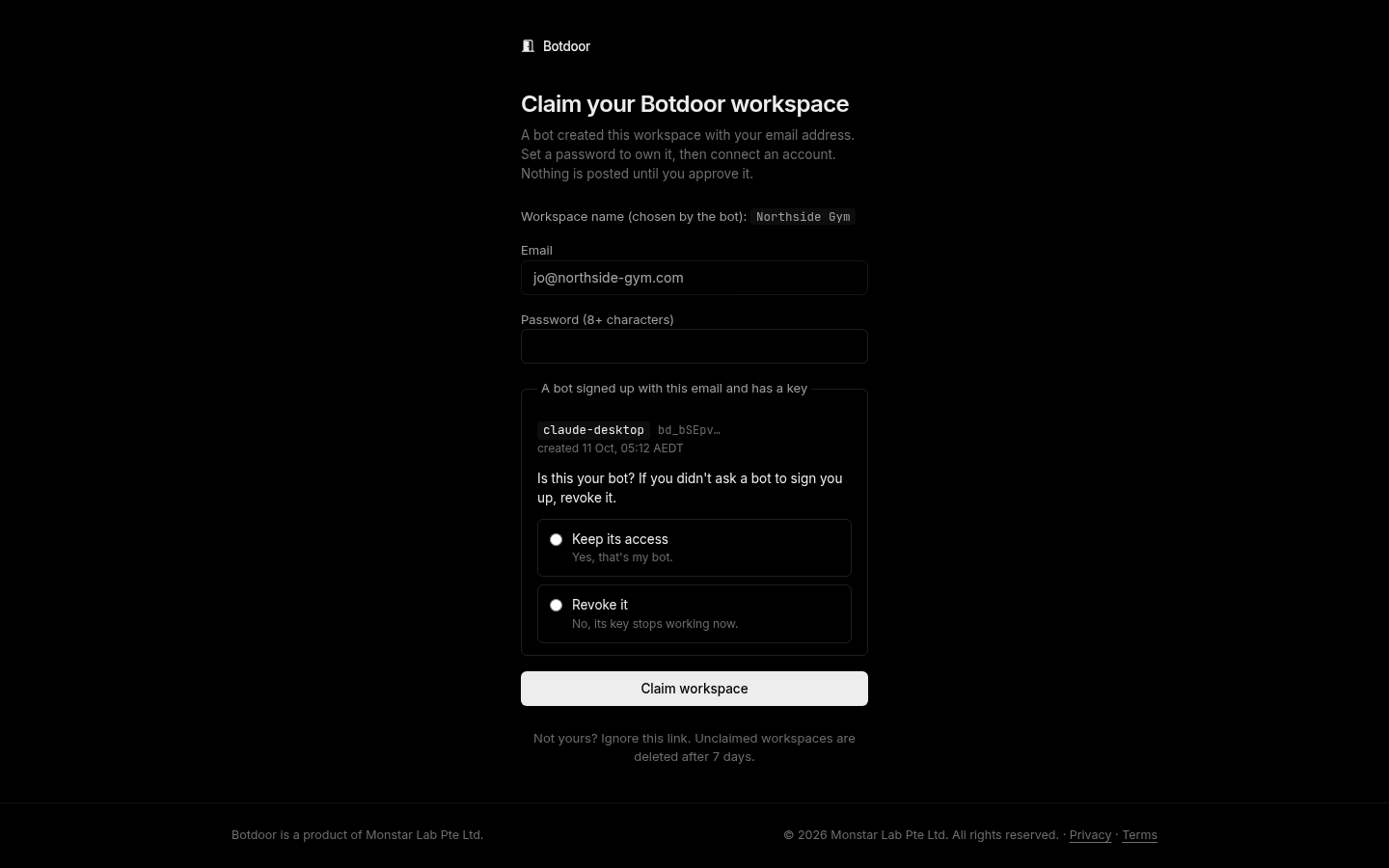
リンクを開いてパスワードを設定し、あなたを登録したボットにキーを持たせ続けるかどうかを決めます。
- はい、アクセスを維持する:ボットに登録を頼んだ場合です。キーは引き続き使えます。
- いいえ、取り消す:頼んだ覚えがない場合です。キーはすぐに使えなくなります。
どちらかを必ず選んでください。選ばずにEnterを押しても何も起こりません。その後、ワークスペースを受け取るをクリックします。
2. SNSアカウントを連携する
Section titled “2. SNSアカウントを連携する”受け取りが完了するとはじめにページに移動します。SNSを選び、そのSNS自身のページでログインします。Botdoorがそのパスワードを見ることはありません。
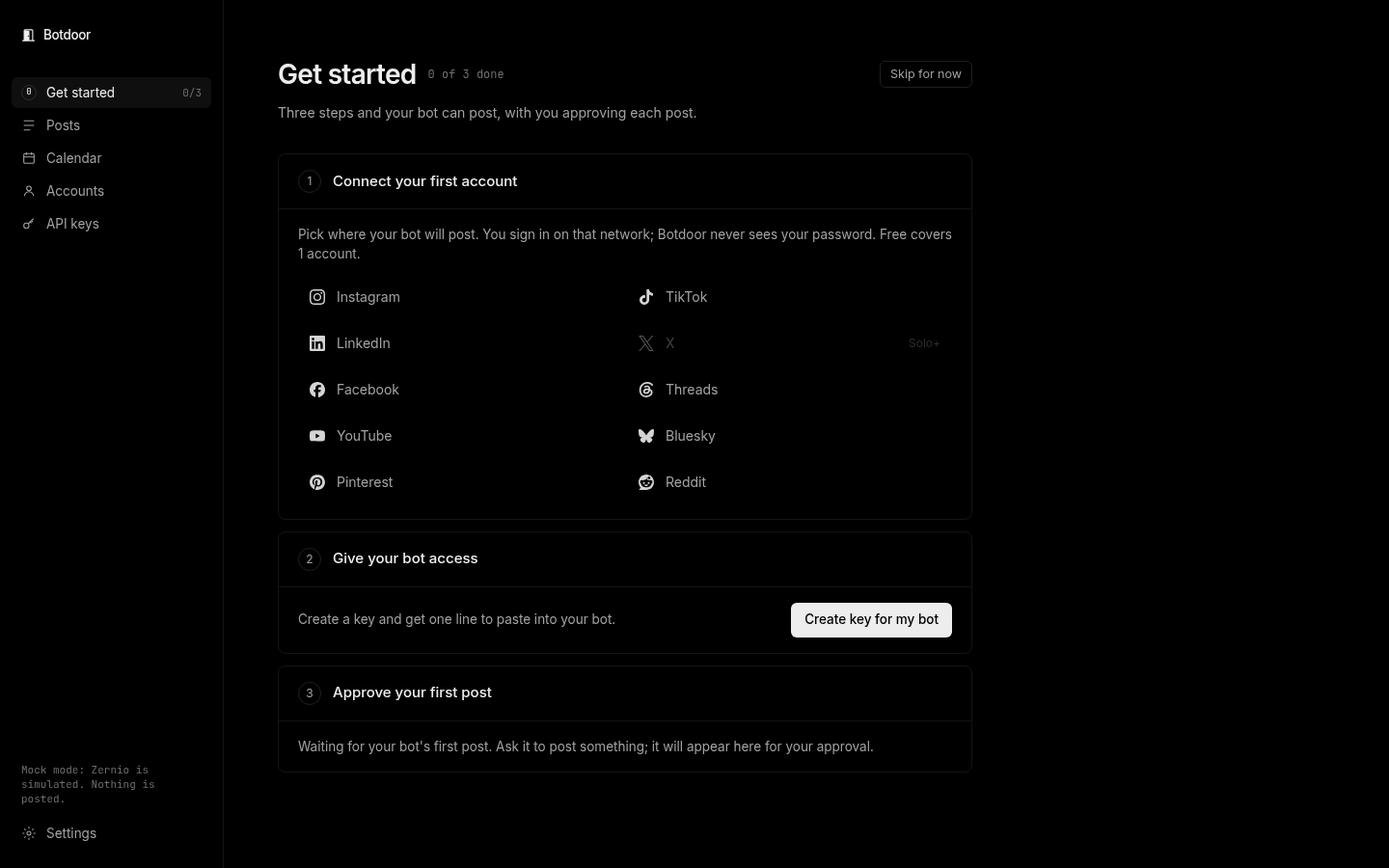
Freeプランでは1アカウントまで連携できます。XにはSoloプラン以上が必要です。詳しくはアカウントをご覧ください。
3. ボットにアクセス権を与える
Section titled “3. ボットにアクセス権を与える”ボット用のキーを作成をクリックします。ボットに貼り付ける1行(CursorやClaude向けにはMCPの設定)が表示されます。キーは一度しか表示されないので、すぐにコピーしてください。
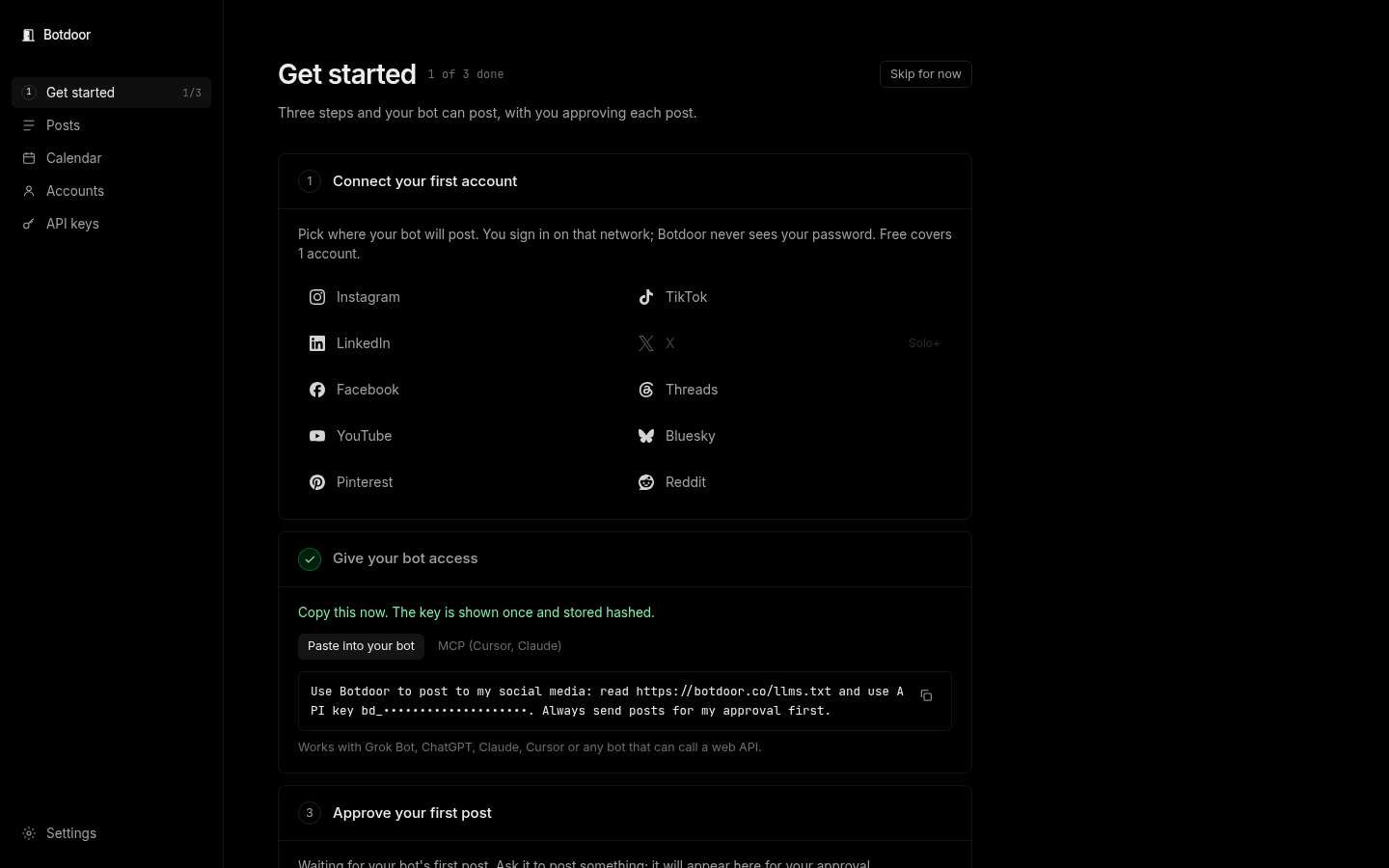
その1行は次のようになります。
Botdoorを使ってSNSに投稿してください。https://botdoor.co/llms.txt を読み、APIキー bd_… を使ってください。投稿は必ず先に私の承認に回してください。ボットがあなたを登録し、はい、アクセスを維持するを選んだ場合は、ボットはすでにキーを持っているので、このステップは省略できます。
4. 最初の投稿を承認する
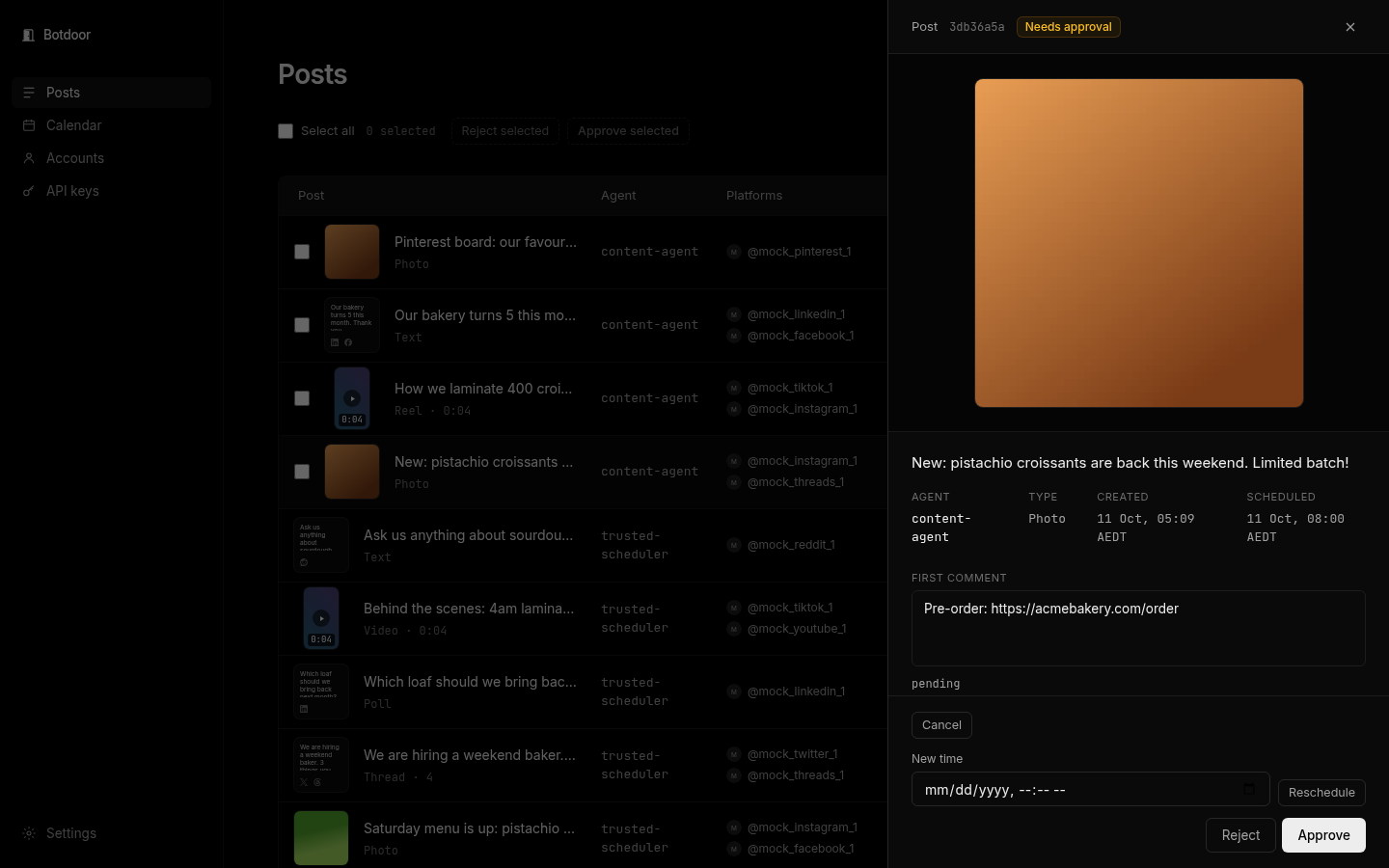
Section titled “4. 最初の投稿を承認する”ボットに何か投稿するよう頼んでください。投稿は投稿ページに承認待ちとして表示されます。投稿を開いてテキスト、メディア、アカウントを確認し、承認(または却下)をクリックします。
よくある質問
受け取りメールが届きません。どうすればよいですか?
迷惑メールフォルダを確認してください。ボットはPOST /api/v1/claim-linkで新しいリンクを送れます(1日2回まで、前回から10分以内は不可)。古いリンクは使えなくなります。7日間の期限は変わりません。
受け取らなかった場合はどうなりますか?
何も公開されず、登録から7日後にワークスペースとそのキーは削除されます。
ボットのキーは維持すべきですか、取り消すべきですか?
ボットに登録を頼んだのであれば維持してください。心当たりのないメールであれば取り消してください。その場合もワークスペースはあなたのものです。
ボットなしでBotdoorを使えますか?
はい。Webアプリで承認、却下、日時の変更、キャンセルができます。また/agentビューはどのブラウザでも使えます。
次回以降はどうやってログインしますか?
botdoor.co/loginで、メールアドレスと受け取り時に設定したパスワードを入力してください。