投稿の承認
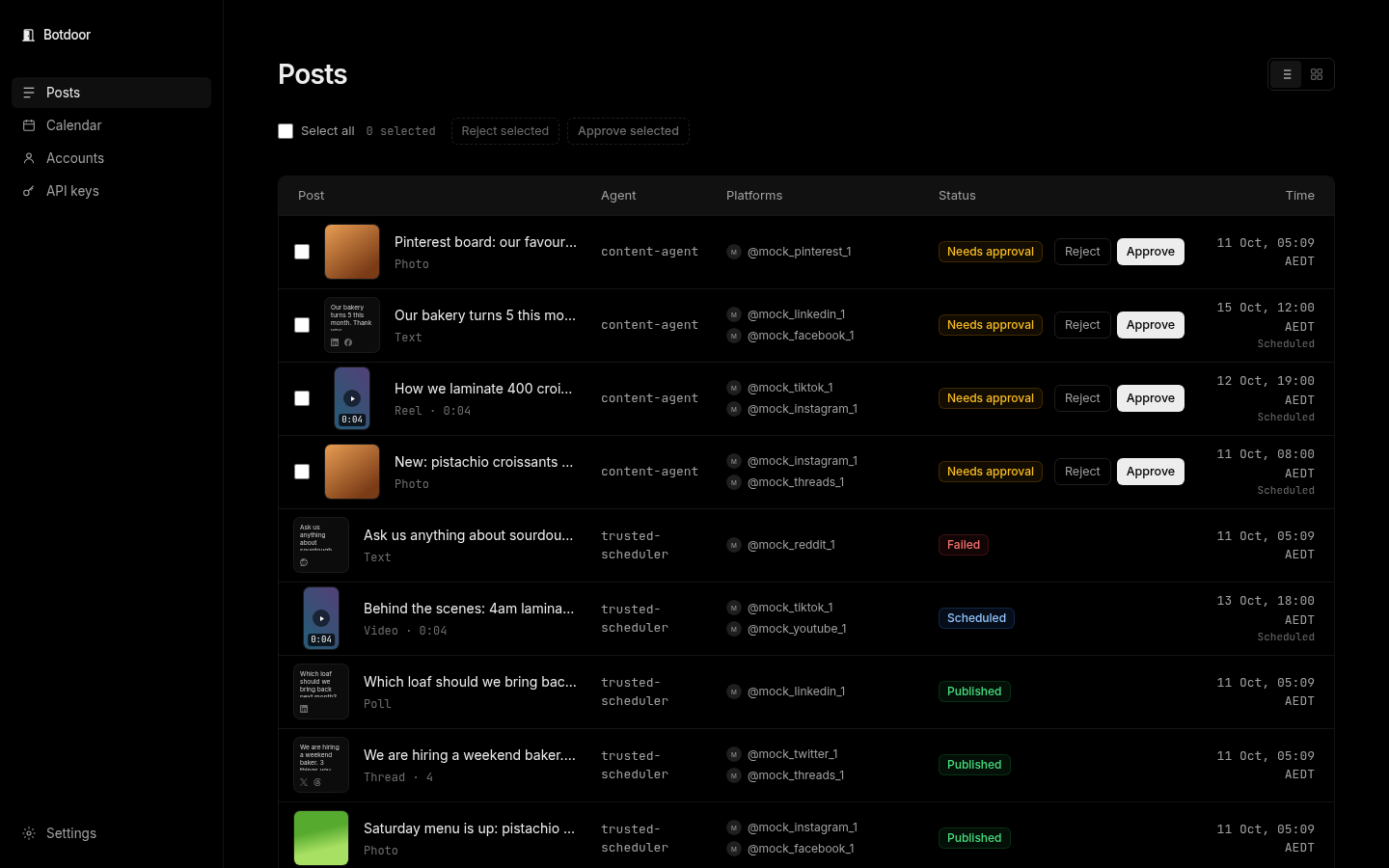
承認制のキーからの投稿は、投稿ページでステータス承認待ちとして待機します。あなたが承認するまで、SNSには何も送信されません。
1件ずつ確認する
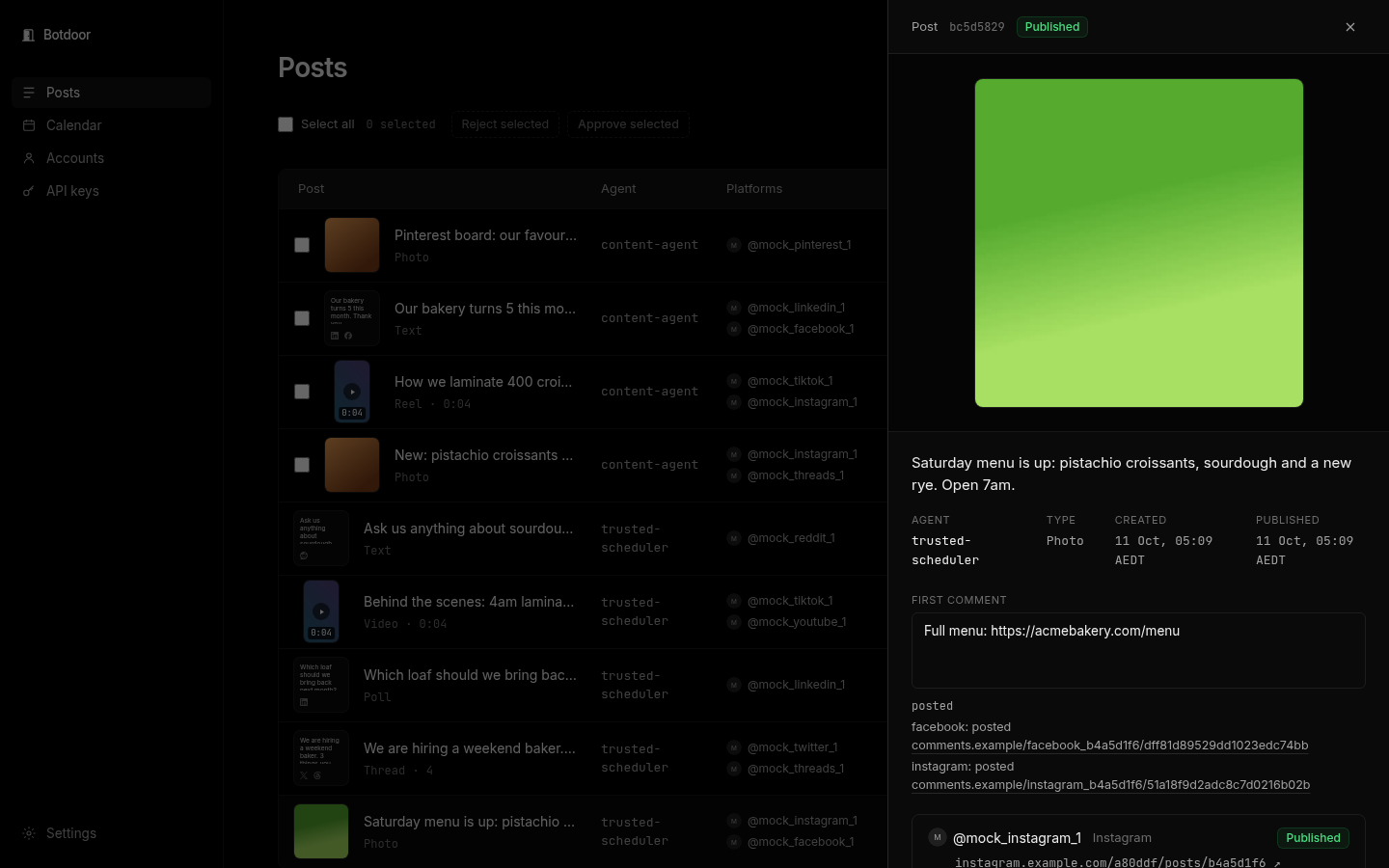
Section titled “1件ずつ確認する”投稿をクリックして開きます。メディア、本文全体、最初のコメント、作成したエージェント(キー)、投稿先のアカウント、予約日時が表示されます。
- 承認すると今すぐ公開されます。将来の日時が設定されている場合は予約されます。
- 却下すると投稿は完全に停止します。公開されることはありません。
- 日時を変更で日時を移動できます。投稿をキャンセルで、まだ送信されていない投稿を取り下げます。
予約日時をすでに過ぎている場合、承認すると今すぐ公開または新しい日時を選ぶが表示されます。Botdoorが確認なしに遅れて投稿することはありません。
承認すると、送信の順番を待つ間は待機中 · n番目(1番目が次に送信されます)、送信中は公開中と表示されます。その間もBotdoorはそのまま使えます。
まとめて承認・却下する
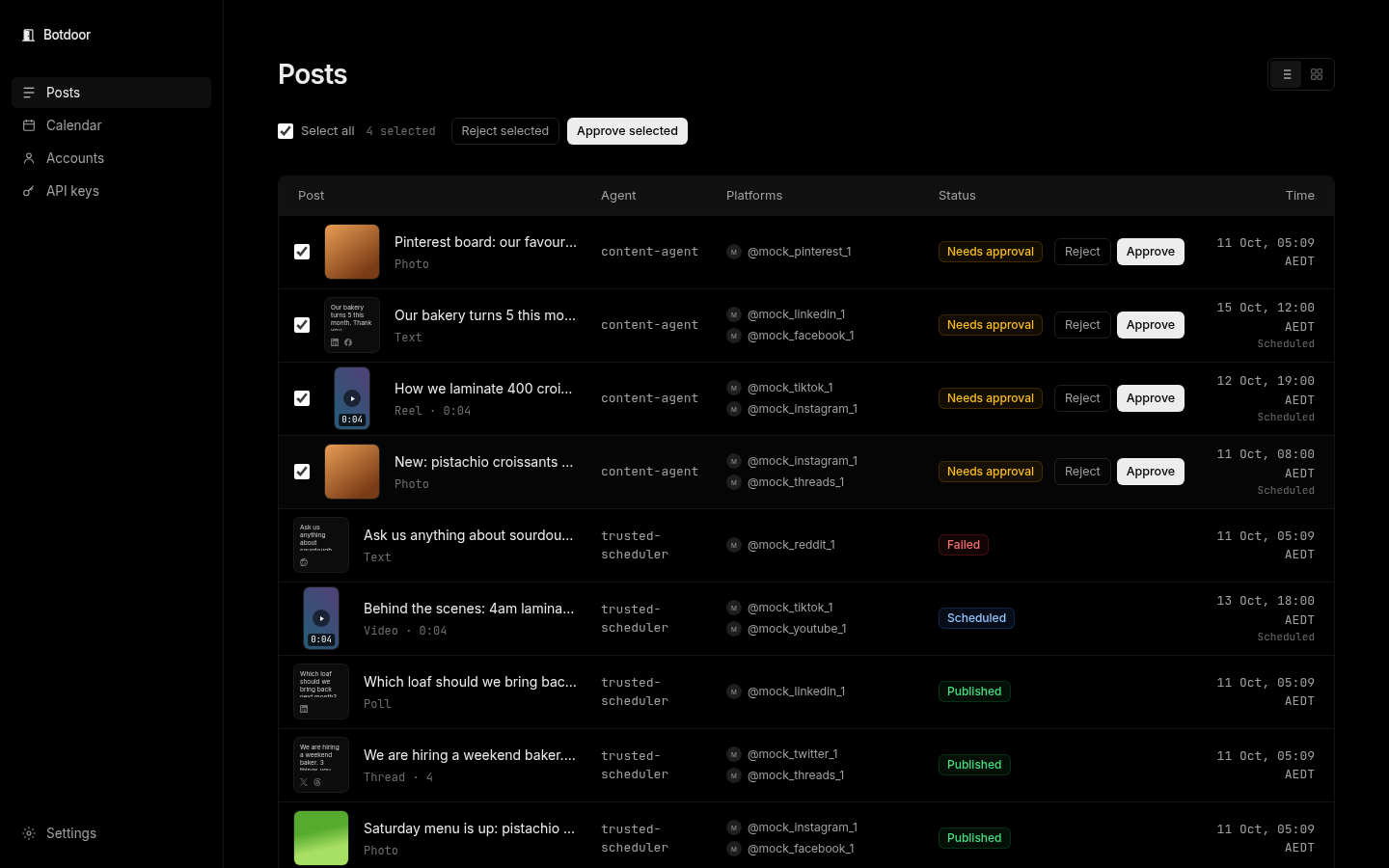
Section titled “まとめて承認・却下する”投稿にチェックを入れて(またはすべて選択)、選択を承認または選択を却下をクリックします。Botdoorが確認したうえで、投稿ごとの結果を表示します。
一度も送信されていない投稿を削除する
Section titled “一度も送信されていない投稿を削除する”承認待ち、却下済み、キャンセル済み、またはすべてのネットワークで失敗した投稿は削除できます。行(またはタイルの角)の**···メニューを開いて削除を選ぶか、開いた投稿の下部にある投稿を削除**を押します。Botdoorが確認したうえで、投稿を最初のコメントや、ほかの投稿で使われていないメディアと一緒に削除します。失敗した送信のコピーがZernio(投稿プロバイダー)に残っている場合は、そのコピーも削除されます。元に戻すことはできません。
複数を削除するには、チェックを入れて選択を削除をクリックします。チェックしたすべての投稿が削除できる場合に使えます。
公開済み、予約済み、公開中の投稿は削除できないため、SNSで公開されているものがBotdoorから消えることはありません。予約済みの投稿を消したい場合は、先にキャンセルしてください。
グリッド表示
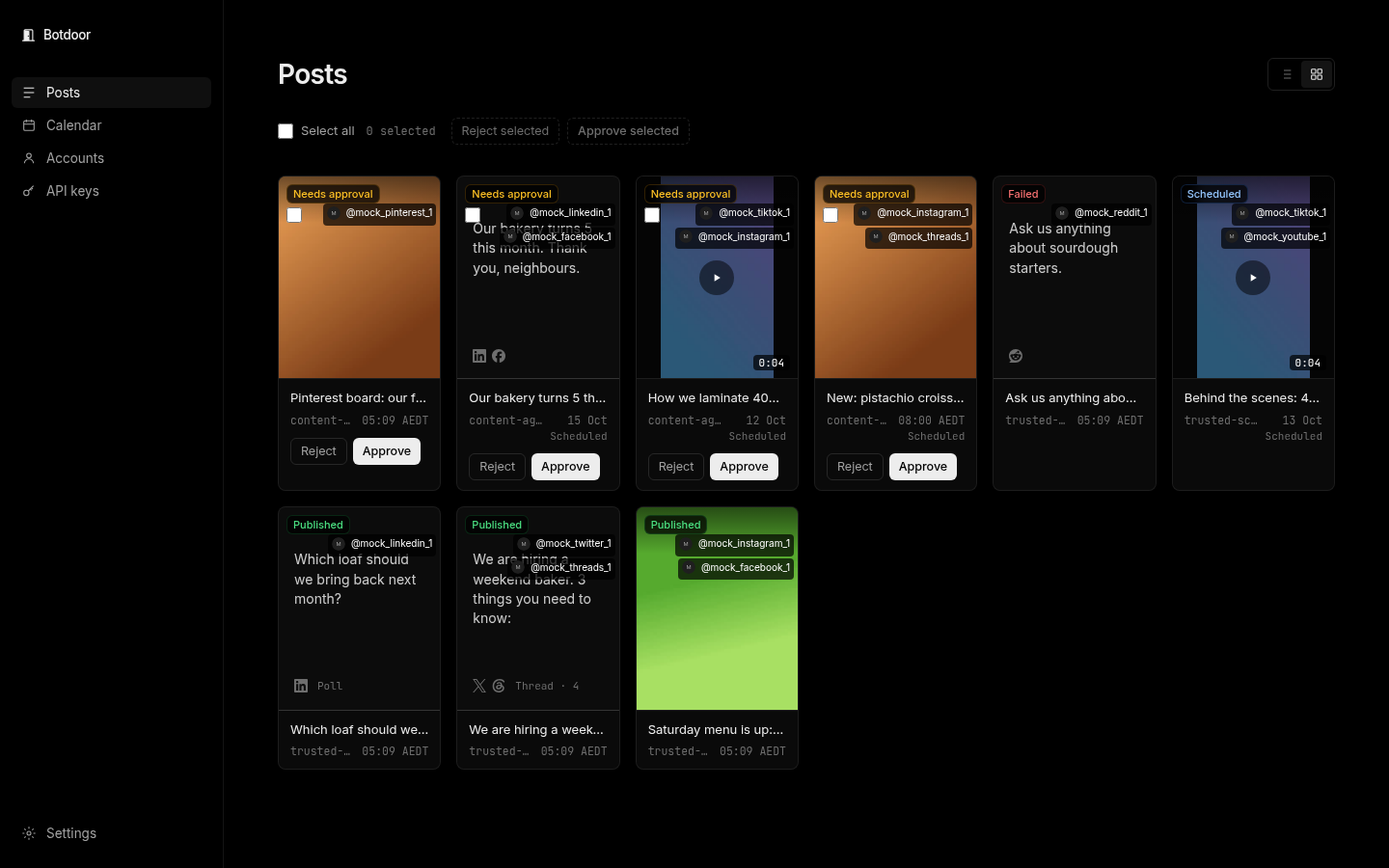
Section titled “グリッド表示”グリッドでは、各投稿がメディア付きのタイルで表示されます。ビジュアル重視のSNSに便利です。
公開済みの投稿と失敗した投稿
Section titled “公開済みの投稿と失敗した投稿”公開済みの投稿には、各SNS上の実際の投稿へのリンクがあります。失敗した投稿には、SNS側の理由が表示されます。詳しくはトラブルシューティングをご覧ください。